
Một file Excel quản lý học viên tốt chỉ cần một sheet, mỗi học viên một dòng, có mã riêng, có cột trạng thái và vài công thức chống trùng, tính tuổi, đếm số học viên đang học. Bài này đưa mẫu 15 cột để bạn copy vào Excel hoặc Google Sheets, giải thích từng cột, kèm ví dụ đã điền và những lỗi làm file hỏng sau vài tháng.
Đây là sheet đầu tiên trong bộ file Excel quản lý trung tâm đào tạo; khi cần quản lý cả lớp, đăng ký và học phí, hãy xem bộ đầy đủ ở đó.
Mẫu quản lý học viên Excel (copy dùng ngay)
Chép hàng tiêu đề dưới đây vào dòng 1 của một sheet tên HocVien. Cột có dấu (=) là công thức, không gõ tay.
| Mã HV | Họ tên học viên | Ngày sinh | Tuổi (=) | Tên phụ huynh | Số điện thoại | Cơ sở | Khóa đang học | Trạng thái | Nguồn | Ngày nhập học | Người phụ trách | Trùng SĐT (=) | Ghi chú |
|---|
Trước khi nhập dữ liệu, làm ba việc mất 5 phút:
- Chọn cột F (Số điện thoại), đặt định dạng Text để không mất số 0 đầu.
- Chọn cột C và L, đặt định dạng ngày dd/mm/yyyy.
- Tạo sheet
DanhMucchứa danh sách cơ sở, trạng thái, nguồn, người phụ trách; dùng Data Validation (Google Sheets: Xác thực dữ liệu) cho cột H, J, K, M để chỉ chọn từ danh sách.
Giải thích từng cột
| Cột | Tên cột | Ghi chú |
|---|---|---|
| A | Mã HV | HV0001, HV0002... Không dùng lại mã của học viên đã nghỉ |
| B | Họ tên học viên | Họ tên đầy đủ, có dấu |
| C | Ngày sinh | Cần cho lớp trẻ em để xếp đúng nhóm tuổi |
| D | Tuổi (=) | =IF(C2="","",DATEDIF(C2,TODAY(),"Y")) |
| E | Tên phụ huynh | Bắt buộc với học viên dưới 18 tuổi |
| F | Số điện thoại | Số của người quyết định và đóng tiền (thường là phụ huynh) |
| G | Để gửi thông báo, phiếu thu | |
| H | Cơ sở | Chọn từ danh sách |
| I | Khóa đang học | Tên lớp hoặc mã lớp, ví dụ TTD-K12 |
| J | Trạng thái | Đang học, Bảo lưu, Nghỉ, Đã học xong |
| K | Nguồn | Giới thiệu, Facebook, Website, Tờ rơi, Đi ngang qua... |
| L | Ngày nhập học | Ngày bắt đầu học buổi đầu tiên |
| M | Người phụ trách | Giáo vụ hoặc tư vấn chăm sóc học viên này |
| N | Trùng SĐT (=) | =IF(F2="","",IF(COUNTIF(F:F,F2)>1,"TRÙNG","")) |
| O | Ghi chú | Dị ứng, đón muộn, nhu cầu riêng |
Hai cột quan trọng nhất là Trạng thái và Trùng SĐT. Trạng thái giúp bạn không bao giờ phải xóa dòng: học viên nghỉ thì đổi thành "Nghỉ", lịch sử vẫn còn. Cột trùng báo khi một phụ huynh đăng ký thêm cho con thứ hai; lúc đó bạn kiểm tra lại, ghi chú "anh/chị em với HV0007", thay vì nghĩ mình có thêm một khách mới.
Công thức viết với dấu phẩy. Nếu Excel đặt vùng Việt Nam và báo lỗi, đổi dấu phẩy thành dấu chấm phẩy.
Cột thêm cho từng loại trung tâm
- Trẻ em, toán tư duy, năng khiếu: Trường đang học, Lớp ở trường, Người đón.
- IELTS, luyện thi người lớn: Điểm đầu vào, Mục tiêu (ví dụ 6.5), Ngày thi dự kiến.
- Nghề, tin học văn phòng: Nơi làm việc, Học cá nhân hay công ty cử đi.
Chỉ thêm cột bạn thật sự dùng. Mỗi cột thêm là một ô ai đó phải điền.
Ví dụ file đã điền (dữ liệu giả lập)
Ví dụ: một trung tâm toán tư duy 2 cơ sở, 180 học viên. Ba dòng đầu trong file:
| Mã HV | Họ tên | Ngày sinh | Tuổi | Phụ huynh | SĐT | Cơ sở | Khóa | Trạng thái | Nguồn | Nhập học | Phụ trách | Trùng |
|---|---|---|---|---|---|---|---|---|---|---|---|---|
| HV0101 | Lê Minh Khang | 03/05/2018 | 8 | Phạm Thu Trang | (số phụ huynh A) | Cơ sở 1 | TTD-K12 | Đang học | Giới thiệu | 07/09/2026 | Hà | TRÙNG |
| HV0102 | Lê Minh Khuê | 21/11/2020 | 5 | Phạm Thu Trang | (số phụ huynh A) | Cơ sở 1 | TTD-MN03 | Đang học | Giới thiệu | 14/09/2026 | Hà | TRÙNG |
| HV0103 | Đỗ Gia Huy | 12/08/2017 | 9 | Đỗ Văn Nam | (số phụ huynh B) | Cơ sở 2 | TTD-K14 | Bảo lưu | 15/06/2026 | Long |
Hai dòng đầu báo TRÙNG vì là hai anh em cùng một mẹ. Đây là trùng đúng, giáo vụ ghi chú lại; nếu đổi sang một phần mềm, đây cũng là dữ liệu để gộp thành một phụ huynh có hai con.
Đếm nhanh: sheet tổng hợp học viên
Ở một sheet khác, thêm vài ô để chủ trung tâm nhìn số trong 10 giây:
| Ô | Nội dung | Công thức |
|---|---|---|
| Đang học | Tổng học viên đang học | =COUNTIF(HocVien!J:J,"Đang học") |
| Đang học cơ sở 1 | Theo cơ sở | =COUNTIFS(HocVien!J:J,"Đang học",HocVien!H:H,"Cơ sở 1") |
| Bảo lưu | Cần gọi lại trước khai giảng | =COUNTIF(HocVien!J:J,"Bảo lưu") |
| Học viên mới tháng này | Theo ngày nhập học | =COUNTIFS(HocVien!L:L,">="&DATE(2026,11,1),HocVien!L:L,"<"&DATE(2026,12,1)) |
| Từ giới thiệu | Đo kênh rẻ nhất | =COUNTIF(HocVien!K:K,"Giới thiệu") |
Danh sách "Bảo lưu" là danh sách gọi điện quý giá nhất: họ đã đóng tiền một lần và chưa đi trung tâm khác.
Lỗi hay gặp khi quản lý học sinh bằng Excel
- Gõ nguồn và trạng thái tự do. "fb", "Face", "Facebook" thành ba nguồn khác nhau, công thức đếm sai. Luôn dùng danh sách chọn.
- Xóa dòng học viên đã nghỉ. Mất lịch sử, không tính được tỷ lệ bỏ học. Đổi trạng thái.
- Mỗi người giữ một bản file. Dùng một file chung trên Google Sheets hoặc OneDrive, phân quyền xem và sửa.
- Gộp ô cho đẹp. Lọc và sắp xếp hỏng. Không gộp ô trong vùng dữ liệu.
- Để học phí chung một sheet. Học phí nhiều lần đóng, nhiều khóa, không vừa một dòng. Tách sang sheet riêng như cách làm trong bài quản lý học phí trung tâm.
- Điểm danh bằng cách thêm cột vào sheet học viên. File phình ra mỗi tuần. Điểm danh để ở file riêng theo lớp, xem mẫu bảng điểm danh học sinh.
Khi nào file Excel không còn đủ
Một sheet học viên chạy ổn đến khoảng 150-200 học viên với 1-2 người nhập. Dấu hiệu nên chuyển: nhiều người sửa cùng lúc và ghi đè nhau, cần phân quyền theo cơ sở, cần biết ngay học viên nào còn nợ phí hay vắng nhiều mà không phải mở ba file. So sánh cách làm bằng phần mềm có ở bài phần mềm quản lý học viên.
Làm việc này trên Eduto
- Nhập file Excel vào Eduto. Tải sheet
HocVienlên; Eduto kiểm tra số điện thoại trùng với dữ liệu đã có để bạn gộp hoặc bỏ qua. - Mỗi học viên có một hồ sơ. Thông tin liên hệ, phụ huynh, các lớp đã học, đăng ký, học phí đã đóng và còn nợ, lịch sử điểm danh ở cùng một chỗ.
- Ghi danh vào lớp thay cho cột "Khóa đang học". Sĩ số, số học viên đang học theo cơ sở tự đếm.
- Gửi link phụ huynh. Mỗi học viên có một trang riêng cho phụ huynh xem lịch học, điểm danh, bài tập và học phí còn nợ; nhân viên sao chép link và tự gửi.
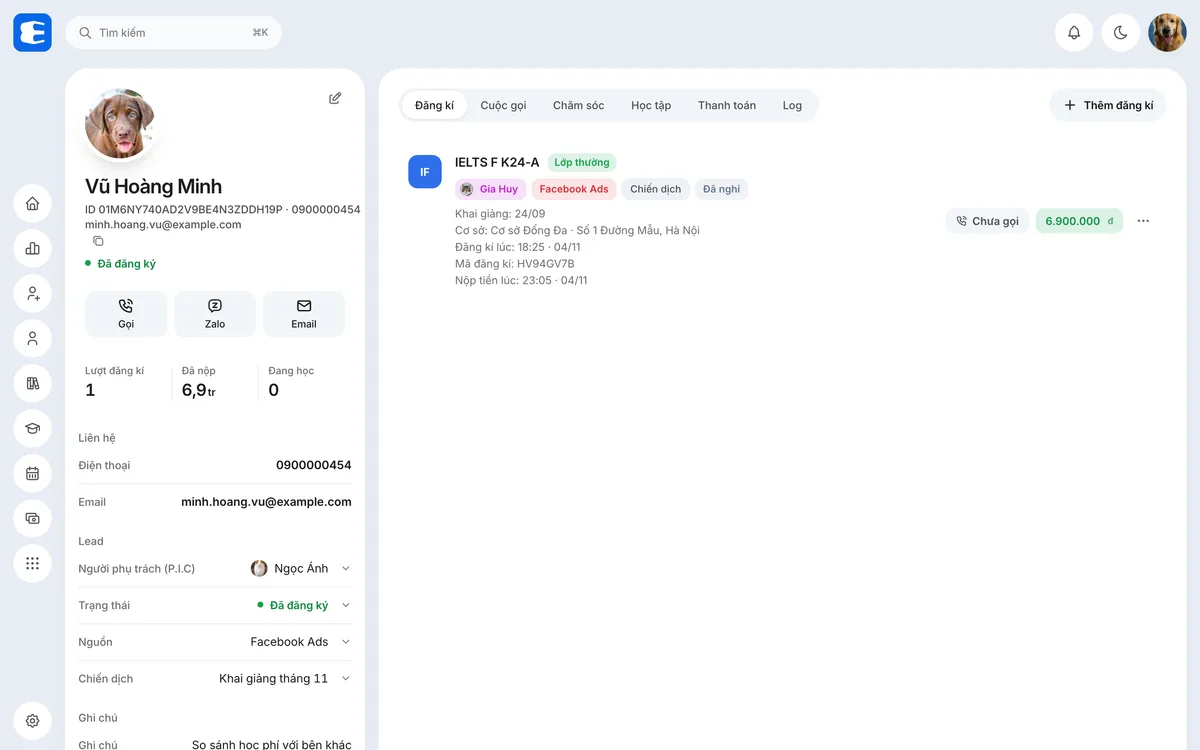
Bạn có thể xem trung tâm mẫu với dữ liệu giả lập, hoặc xem đủ tính năng trên trang phần mềm quản lý trung tâm Eduto.
Câu hỏi thường gặp
Có file Excel quản lý học viên để tải về không?
Bài này không kèm file tải. Copy hàng tiêu đề và hai công thức ở trên vào Excel hoặc Google Sheets, mất khoảng 10 phút, và bạn sửa được cột cho đúng trung tâm mình.
Nên lưu số điện thoại của học viên hay của phụ huynh?
Với học viên dưới 18 tuổi, cột chính là số của phụ huynh đóng tiền. Nếu cần số của học viên, thêm một cột riêng, đừng ghi hai số vào một ô.
Học viên học hai khóa cùng lúc thì ghi thế nào?
Trong sheet này vẫn một dòng, cột "Khóa đang học" ghi cả hai mã lớp. Nếu thường xuyên có học viên học nhiều khóa, hãy thêm sheet Đăng ký riêng, mỗi lần ghi danh một dòng, như trong bộ file đầy đủ.
Google Sheets có an toàn cho dữ liệu học viên không?
An toàn ở mức chia sẻ đúng người. Chỉ chia sẻ cho email của nhân viên, không bật "bất kỳ ai có đường liên kết", và thu quyền ngay khi nhân viên nghỉ việc. Câu hỏi khác, gửi về [email protected].

Đội ngũ xây dựng Eduto, phần mềm quản lý trung tâm đào tạo. Góp ý bài viết: [email protected]