
Một file Excel quản lý trung tâm dùng được lâu cần tách dữ liệu thành nhiều sheet nối với nhau bằng mã: học viên, lớp, đăng ký học, các lần thu tiền, điểm danh và một sheet tổng hợp tự tính. Đừng dồn mọi thứ vào một bảng dài, vì đó là lý do phần lớn file Excel hỏng sau vài tháng. Bài này đưa bộ 6 sheet đầy đủ, từng cột, công thức và dòng ví dụ để bạn copy vào Excel hoặc Google Sheets ngay hôm nay.
Phía dưới cũng có phần lỗi hay gặp và dấu hiệu cho thấy trung tâm đã đến lúc chuyển từ Excel sang phần mềm.
Nguyên tắc của bộ file: mỗi sheet một loại dữ liệu
Trước khi copy, hiểu ba nguyên tắc sau sẽ giúp bạn sửa file khi trung tâm thay đổi:
- Mỗi dòng là một thứ. Sheet Học viên: một dòng là một người. Sheet Đăng ký: một dòng là một lần ghi danh vào một lớp. Sheet Thu tiền: một dòng là một lần nhận tiền. Một học viên học 3 khóa có 1 dòng ở Học viên và 3 dòng ở Đăng ký.
- Nối bằng mã, không nối bằng tên. Hai học viên trùng tên là chuyện thường. Mỗi học viên có mã (HV0001), mỗi lớp có mã (IELTS-K24A), mỗi đăng ký có mã (DK0001).
- Không gõ con số tính được. Sĩ số, đã đóng, còn nợ, tỷ lệ chuyên cần đều do công thức tính. Ai gõ tay vào ô công thức thì file bắt đầu sai.
Sơ đồ nối giữa các sheet:
| Sheet | Khóa chính | Nối tới |
|---|---|---|
| 1. HocVien | Mã HV | |
| 2. Lop | Mã lớp | |
| 3. DangKy | Mã ĐK | Mã HV, Mã lớp |
| 4. ThuTien | Mã phiếu | Mã ĐK |
| 5. DiemDanh | Mã HV + Mã lớp | Mã HV, Mã lớp |
| 6. TongHop | Đọc từ tất cả |
Ghi chú về công thức: các công thức dưới đây viết với dấu phẩy. Nếu Excel của bạn đặt vùng Việt Nam và báo lỗi, đổi dấu phẩy thành dấu chấm phẩy. Hàm XLOOKUP có trên Excel 365 và Google Sheets; bản Excel cũ dùng VLOOKUP hoặc INDEX/MATCH.
Sheet 1: HocVien (danh sách học viên)
| Cột | Tên cột | Kiểu | Ghi chú |
|---|---|---|---|
| A | Mã HV | Chữ | HV0001, HV0002... không bao giờ dùng lại mã |
| B | Họ tên học viên | Chữ | |
| C | Ngày sinh | Ngày | Định dạng dd/mm/yyyy cho cả cột |
| D | Tên phụ huynh | Chữ | Với học viên dưới 18 tuổi |
| E | Số điện thoại | Chữ | Định dạng cột là Text để giữ số 0 đầu |
| F | Chữ | Dùng gửi thông báo | |
| G | Cơ sở | Danh sách | Data Validation, chỉ chọn từ danh sách |
| H | Nguồn | Danh sách | Facebook, website, giới thiệu, đi ngang qua... |
| I | Ngày tạo | Ngày | |
| J | Kiểm tra trùng | Công thức | =IF(COUNTIF(E:E,E2)>1,"TRÙNG","") |
| K | Ghi chú | Chữ |
Dòng ví dụ (dữ liệu giả lập):
| Mã HV | Họ tên | Ngày sinh | Phụ huynh | Số điện thoại | Cơ sở | Nguồn | Ngày tạo | |
|---|---|---|---|---|---|---|---|---|
| HV0001 | Trần Bảo An | 14/03/2016 | Nguyễn Thu Hà | (số của phụ huynh) | [email protected] | Cơ sở 1 | Giới thiệu | 02/09/2026 |
Cột J là chỗ chống trùng: khi một phụ huynh đăng ký cho con thứ hai, file báo cùng số điện thoại để bạn nối vào hồ sơ có sẵn thay vì tạo người mới. Bản chi tiết của riêng sheet này, kèm các cột cho trung tâm trẻ em và người lớn, có ở bài file Excel quản lý học viên miễn phí.
Sheet 2: Lop (danh sách lớp)
| Cột | Tên cột | Ghi chú |
|---|---|---|
| A | Mã lớp | IELTS-K24A: môn, khóa, ký hiệu lớp |
| B | Môn học | Danh sách cố định |
| C | Cơ sở | |
| D | Phòng | |
| E | Giáo viên | |
| F | Trợ giảng | |
| G | Lịch học | "T3-T5 18:00-19:30" |
| H | Ngày khai giảng | |
| I | Ngày kết thúc | |
| J | Sĩ số tối đa | |
| K | Sĩ số hiện tại | =COUNTIFS(DangKy!C:C,A2,DangKy!J:J,"Đang học") |
| L | Còn chỗ | =J2-K2 |
| M | Trạng thái | Sắp mở, đang học, đã kết thúc |
| N | Tỷ lệ lấp đầy | =K2/J2, định dạng phần trăm |
Dòng ví dụ: IELTS-K24A, IELTS 5.5, Cơ sở 1, Phòng 201, Cô Lan, (trống), T3-T5 18:00-19:30, 01/10/2026, 20/12/2026, 14, công thức trả về 11, còn 3 chỗ, Đang học.
Lưu ý cột G: Excel không kiểm tra được hai lớp có trùng phòng hay trùng giáo viên. Cách thủ công là lọc theo Phòng hoặc Giáo viên rồi đọc cột Lịch học. Mẫu danh sách học viên của từng lớp để in phát cho giáo viên có ở bài mẫu danh sách lớp học Excel.
Sheet 3: DangKy (đăng ký học và học phí)
Đây là sheet quan trọng nhất, vì học phí nằm ở đây.
| Cột | Tên cột | Ghi chú |
|---|---|---|
| A | Mã ĐK | DK0001 |
| B | Mã HV | Chọn từ sheet HocVien |
| C | Mã lớp | Chọn từ sheet Lop |
| D | Tên học viên | =XLOOKUP(B2,HocVien!A:A,HocVien!B:B,"") |
| E | Ngày đăng ký | |
| F | Học phí niêm yết | |
| G | Giảm giá | Số tiền, không phải phần trăm, để dễ cộng |
| H | Lý do giảm | Học viên cũ, anh chị em, mã ưu đãi... |
| I | Phải đóng | =F2-G2 |
| J | Trạng thái | Đang học, bảo lưu, đã nghỉ, hoàn thành |
| K | Đã đóng | =SUMIFS(ThuTien!D:D,ThuTien!B:B,A2) |
| L | Còn nợ | =I2-K2 |
| M | Hạn đóng tiếp | Ngày phụ huynh hứa đóng phần còn lại |
| N | Người tư vấn | Để tính doanh thu theo người |
Dòng ví dụ:
| Mã ĐK | Mã HV | Mã lớp | Tên | Ngày ĐK | Niêm yết | Giảm | Lý do | Phải đóng | Trạng thái | Đã đóng | Còn nợ | Hạn |
|---|---|---|---|---|---|---|---|---|---|---|---|---|
| DK0001 | HV0001 | KID-S2B | Trần Bảo An | 05/09/2026 | 6.000.000 | 600.000 | Anh chị em | 5.400.000 | Đang học | 3.000.000 | 2.400.000 | 05/11/2026 |
Lọc cột L lớn hơn 0 và cột M nhỏ hơn hôm nay là ra danh sách cần nhắc học phí. Quy trình nhắc và đối soát đầy đủ có ở hướng dẫn quản lý học phí trung tâm. Nếu bạn cần trình bày mức học phí từng khóa cho phụ huynh, dùng mẫu bảng học phí niêm yết.
Sheet 4: ThuTien (các lần thu tiền)
Mỗi lần nhận tiền là một dòng mới. Không sửa số tiền trên sheet DangKy khi phụ huynh đóng thêm.
| Cột | Tên cột | Ghi chú |
|---|---|---|
| A | Mã phiếu | PT0001 |
| B | Mã ĐK | Lần thu này cho đăng ký nào |
| C | Ngày thu | |
| D | Số tiền | Hoàn tiền thì ghi số âm, kèm lý do |
| E | Hình thức | Tiền mặt, chuyển khoản |
| F | Mã giao dịch ngân hàng | Với chuyển khoản, để đối soát |
| G | Người thu | |
| H | Ghi chú |
Dòng ví dụ: PT0001, DK0001, 05/09/2026, 3.000.000, Chuyển khoản, (mã giao dịch trên sao kê), Lễ tân Mai, Đợt 1.
Cột F nghe thừa nhưng là cột cứu bạn cuối tháng: khi tổng chuyển khoản trên file lệch sao kê, bạn dò theo mã giao dịch thay vì dò theo tên người chuyển.
Sheet 5: DiemDanh (điểm danh theo lớp)
Mỗi lớp nên có một sheet điểm danh riêng (DiemDanh_IELTS-K24A), hoặc một sheet chung có cột Mã lớp. Với trung tâm dưới 15 lớp, mỗi lớp một sheet dễ dùng hơn.
| Cột | Tên cột | Ghi chú |
|---|---|---|
| A | Mã HV | |
| B | Tên | XLOOKUP từ HocVien |
| C trở đi | Buổi 1, Buổi 2... | Ghi ngày ở dòng tiêu đề. Ký hiệu: C (có mặt), P (vắng có phép), V (vắng), M (muộn) |
| Cột cuối | Tỷ lệ chuyên cần | =(COUNTIF(C2:Z2,"C")+COUNTIF(C2:Z2,"M"))/COUNTA(C2:Z2) |
Ví dụ: học viên đã học 10 buổi, có 8 C, 1 M, 1 P, tỷ lệ chuyên cần là 90%. Dùng Conditional Formatting tô đỏ học viên dưới 80% để giáo vụ gọi phụ huynh.
Nếu trung tâm còn theo dõi bài tập về nhà, thêm một sheet song song cùng cấu trúc với ký hiệu "Đ" (đã nộp), "T" (thiếu). Mẫu riêng có ở bài mẫu bảng theo dõi bài tập về nhà.
Sheet 6: TongHop (báo cáo tự tính)
Sheet này không nhập gì, chỉ có công thức. Đặt ô B1 là tháng cần xem (nhập ngày đầu tháng, ví dụ 01/10/2026).
| Chỉ số | Công thức gợi ý |
|---|---|
| Học viên đang học | =COUNTIF(DangKy!J:J,"Đang học") |
| Đăng ký mới trong tháng | =COUNTIFS(DangKy!E:E,">="&B1,DangKy!E:E,"<"&EDATE(B1,1)) |
| Doanh thu thực thu trong tháng | =SUMIFS(ThuTien!D:D,ThuTien!C:C,">="&B1,ThuTien!C:C,"<"&EDATE(B1,1)) |
| Tổng còn nợ | =SUMIFS(DangKy!L:L,DangKy!J:J,"<>Đã nghỉ") |
| Nợ quá hạn | =SUMIFS(DangKy!L:L,DangKy!M:M,"<"&TODAY()) |
| Lớp đang học lấp dưới 60% chỗ | =COUNTIFS(Lop!M:M,"Đang học",Lop!N:N,"<0.6") |
| Doanh thu theo người tư vấn | Pivot Table trên DangKy: hàng là Người tư vấn, giá trị là tổng Phải đóng |
Ví dụ một trung tâm 180 học viên, tháng 10: 34 đăng ký mới, thực thu 152.000.000đ, còn nợ 41.500.000đ trong đó 12.000.000đ quá hạn. Ba con số cuối là những gì chủ trung tâm cần nhìn mỗi thứ Hai. Danh sách chỉ số đầy đủ hơn và cách đọc có ở bài KPI cho trung tâm đào tạo; mẫu sheet KPI riêng có ở bài mẫu bảng KPI cho trung tâm.
Thêm sheet khi cần: lead, lương, phân công
Bộ 6 sheet trên đủ cho học vụ và học phí. Ba phần sau nên để file riêng, vì người dùng và quyền xem khác nhau:
- Lead tuyển sinh: tên, số điện thoại, nguồn, người phụ trách, trạng thái, ngày gọi lại. Không nên để chung file học phí, vì sale không cần thấy học phí của ai. Cách dựng và giới hạn của Excel với lead có trong hướng dẫn CRM giáo dục cho trung tâm.
- Lương giáo viên: chỉ kế toán và chủ xem. Dùng mẫu bảng tính lương Excel có công thức.
- Phân công công việc: ai làm gì mỗi tuần. Xem mẫu bảng phân công công việc.
Các mẫu giấy tờ bản in đi kèm như sổ học viên, đơn bảo lưu, phiếu tư vấn có ở mẫu sổ quản lý học sinh, mẫu đơn xin bảo lưu khóa học và mẫu phiếu tư vấn học viên tại quầy.
Lỗi hay gặp khi quản lý trung tâm bằng Excel
- Gộp ô (Merge Cells) trong vùng dữ liệu. Lọc, sắp xếp và công thức đều hỏng. Chỉ gộp ô ở tiêu đề in.
- Số điện thoại mất số 0 đầu. Đặt cột là Text trước khi dán dữ liệu.
- Ngày tháng lẫn định dạng. Người gõ 05/09, người gõ 9/5. Chọn một định dạng cho cả cột và dùng Data Validation kiểu ngày.
- Mỗi người một bản sao. "File học phí mới nhất (2) - bản của Mai.xlsx" là dấu hiệu dữ liệu đã chia đôi. Dùng một file chung trên Google Sheets hoặc OneDrive, không gửi file qua Zalo.
- Xóa dòng học viên đã nghỉ. Mất lịch sử học phí và không đếm được tỷ lệ bỏ học. Đổi trạng thái, không xóa.
- Sửa số tiền thay vì thêm dòng thu. Không còn biết phụ huynh đóng mấy lần, ngày nào.
- Ai cũng sửa được mọi sheet. Khóa sheet công thức (Protect Sheet), chỉ mở các cột nhập liệu.
Khi nào Excel không còn đủ
Excel làm tốt khi trung tâm dưới khoảng 150-200 học viên, một cơ sở, 1-2 người nhập liệu. Các dấu hiệu nên chuyển sang phần mềm:
- Hơn hai người cùng sửa file mỗi ngày và bắt đầu ghi đè dữ liệu của nhau.
- Cuối tháng mất hơn một ngày để đối soát chuyển khoản với sheet ThuTien.
- Cần phân quyền: giáo viên chỉ thấy lớp mình, sale chỉ thấy lead mình, kế toán thấy học phí.
- Có cơ sở thứ hai và muốn xem số liệu gộp lẫn tách.
- Giáo viên cần điểm danh trên điện thoại ngay trong lớp thay vì gửi ảnh sổ cho giáo vụ.
Bộ tiêu chí để chọn phần mềm thay cho Excel có trong hướng dẫn phần mềm quản lý trung tâm đào tạo.
Làm việc này trên Eduto
Eduto dùng đúng cấu trúc ở trên (học viên, lớp, đăng ký, các lần thu, điểm danh), chỉ khác là các bảng đã nối sẵn và công thức chạy sẵn.
- Nhập sheet HocVien vào Eduto. Tải file Excel danh sách học viên hoặc lead lên, Eduto báo những số điện thoại đã có để bạn gộp hay bỏ qua.
- Tạo môn học và lớp. Mỗi lớp có cơ sở, phòng, lịch tuần, giáo viên, trợ giảng; Eduto tự sinh các buổi học. Sĩ số tự đếm từ đăng ký.
- Ghi danh có học phí, mã ưu đãi. Mỗi lần thu là một dòng, tiền mặt hay chuyển khoản; số còn nợ tự tính. Mỗi học viên có mã VietQR riêng, ngân hàng báo về là gạch nợ, không phải dò sao kê.
- Giáo viên điểm danh và ghi bài tập trên điện thoại. Tỷ lệ chuyên cần, bài tập có sẵn theo lớp và theo học viên.
- Xem dashboard thay cho sheet TongHop. Doanh thu, đăng ký mới, phễu tuyển sinh, số theo nguồn và KPI doanh thu theo nhân viên tư vấn.
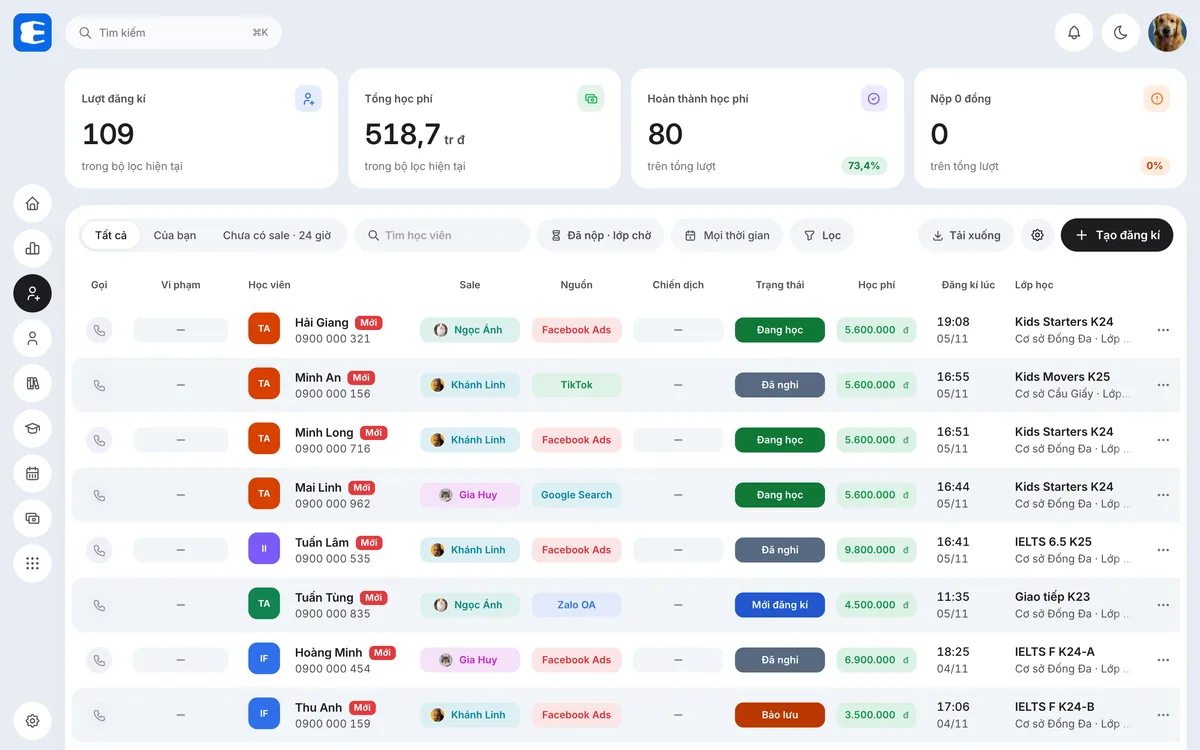
Bạn có thể xem trung tâm mẫu để so sánh với bộ file Excel của mình, hoặc xem đủ tính năng trên trang phần mềm quản lý trung tâm Eduto. Dùng thử 14 ngày, không cần thẻ, và file Excel hiện có vẫn nhập vào được.
Câu hỏi thường gặp
Nên dùng Excel hay Google Sheets để quản lý trung tâm?
Google Sheets hợp hơn khi có từ hai người nhập liệu, vì mọi người sửa cùng một file, có lịch sử phiên bản và chia quyền theo người. Excel trên máy tính hợp khi chỉ một người dùng và cần Pivot Table nặng. Công thức trong bài chạy được trên cả hai.
Một file Excel quản lý được bao nhiêu học viên?
Về kỹ thuật thì vài chục nghìn dòng vẫn mở được. Giới hạn thật nằm ở số người cùng sửa và thời gian đối soát. Thường đến khoảng 150-200 học viên đang học hoặc khi có cơ sở thứ hai, file bắt đầu tốn nhiều thời gian hơn công nó tiết kiệm.
Có cần một sheet riêng cho từng khóa học không?
Không. Khóa học là một cột (Môn học ở sheet Lop). Tách sheet theo khóa làm việc tổng hợp khó gấp nhiều lần. Ngoại lệ duy nhất là sheet điểm danh, có thể tách theo lớp cho dễ dùng.
Làm sao chuyển dữ liệu từ file Excel sang phần mềm?
Làm sạch sheet HocVien trước: một người một dòng, số điện thoại dạng Text, bỏ dòng trống và dòng gộp ô. Sau đó nhập vào phần mềm và xử lý các số trùng mà phần mềm báo. Học phí còn nợ nên nhập lại thành đăng ký có số đã đóng, để từ ngày chuyển mọi lần thu đều ghi trên một hệ thống.
Cần góp ý về file Excel đang dùng ở trung tâm bạn, hãy viết cho chúng tôi tại [email protected].

Đội ngũ xây dựng Eduto, phần mềm quản lý trung tâm đào tạo. Góp ý bài viết: [email protected]