
Chuyển dữ liệu từ Excel sang phần mềm quản lý trung tâm an toàn nhất khi đi theo 5 bước: kiểm kê các file đang dùng, làm sạch và chuẩn hóa cột trong một file duy nhất, lọc trùng số điện thoại, nhập thử 20 dòng rồi mới nhập hết, cuối cùng đối chiếu số học viên và số dư học phí với file gốc. Phần tốn thời gian nhất là làm sạch dữ liệu, không phải bấm nút nhập. Một trung tâm 300 học viên thường mất 1-2 buổi làm sạch và khoảng 1 giờ để nhập.
Nếu bạn còn đang cân nhắc có nên chuyển hay không, đọc trước bài phần mềm quản lý trung tâm là gì. Bài này dành cho lúc bạn đã quyết định và cần làm cho đúng ngay lần đầu.
Nên chuyển những gì, để lại những gì
Sai lầm hay gặp nhất là cố chuyển toàn bộ lịch sử 5 năm. Lịch sử cũ ít khi được mở lại, nhưng làm sạch nó tốn gấp nhiều lần dữ liệu hiện tại. Nguyên tắc: chuyển những gì cần để vận hành từ ngày mai, lưu trữ phần còn lại.
| Dữ liệu | Nên làm | Ghi chú |
|---|---|---|
| Học viên đang học | Chuyển hết | Ưu tiên số 1, kèm thông tin phụ huynh |
| Lead đang tư vấn (6 tháng gần nhất) | Chuyển hết | Kèm nguồn, trạng thái, ghi chú cuộc gọi gần nhất |
| Học viên cũ đã nghỉ | Chuyển danh bạ, không chuyển lịch sử | Để chăm sóc tái ghi danh |
| Lead cũ hơn 1 năm | Chuyển nếu có số điện thoại hợp lệ | Gắn trạng thái "Lead cũ" để lọc riêng |
| Lớp đang chạy, lịch học | Tạo mới trên phần mềm | Thường nhanh hơn nhập từ file |
| Học phí đã đóng, còn nợ | Nhập số dư hiện tại, không nhập từng lần thu cũ | Lần thu cũ để trong file lưu trữ |
| Điểm danh, điểm số các khóa đã xong | Để lại trong file lưu trữ | Lưu file gốc, chỉ đọc |
Ví dụ: một trung tâm có file "Học viên 2021-2026" 2.400 dòng. Sau khi lọc, phần cần chuyển là 310 học viên đang học, 520 lead của 6 tháng gần đây và khoảng 900 học viên cũ có số điện thoại còn dùng được. Phần còn lại giữ nguyên trong file lưu trữ.
Bước 1: Kiểm kê các file đang dùng
Ở hầu hết trung tâm, dữ liệu học viên không nằm trong một file mà trong 5-10 file: mỗi sale một sheet lead, giáo vụ một file danh sách lớp, kế toán một file học phí, mỗi chi nhánh một bản riêng. Trước khi làm gì, liệt kê hết:
| File | Ai giữ | Có gì | Số dòng | Cập nhật lần cuối |
|---|---|---|---|---|
| Lead tháng 9-11.xlsx | Sale A | Lead, nguồn, ghi chú | 180 | Hôm qua |
| Lead Sale B (Google Sheet) | Sale B | Lead, trạng thái | 140 | Tuần trước |
| DS lớp đang học.xlsx | Giáo vụ | Học viên, lớp, phụ huynh | 310 | Hôm nay |
| Học phí T11.xlsx | Kế toán | Đã đóng, còn nợ | 310 | Hôm nay |
Bảng này cho bạn thấy hai việc: file nào là "bản chuẩn" của từng loại thông tin, và chỗ nào một học viên xuất hiện ở nhiều file với thông tin khác nhau. Mẫu cột cho file học viên có sẵn ở bài file Excel quản lý học viên, nếu bạn muốn chuẩn hóa theo đó.
Chọn một ngày chốt: từ ngày đó mọi thay đổi chỉ ghi trên phần mềm. Nên chọn đầu tháng hoặc ngay sau kỳ thu học phí, để số dư dễ đối chiếu.
Bước 2: Gộp và chuẩn hóa cột
Gộp các file về một sheet duy nhất, dòng đầu tiên là tên cột, mỗi dòng là một người. Không gộp ô (merge cell), không dòng tiêu đề phụ, không dòng tổng ở cuối, không tô màu thay cho dữ liệu (ô tô đỏ "còn nợ" sẽ mất nghĩa khi nhập).
Bộ cột nên chuẩn bị
Tên cột nên đặt giống tên trường trên phần mềm để ghép tự động. Với Eduto, các cột dưới đây được nhận diện:
| Cột | Bắt buộc | Định dạng nên dùng | Ví dụ |
|---|---|---|---|
| Họ tên | Nên có | Viết hoa chữ cái đầu, không thêm "Bé", "Chị" | Nguyễn Minh Anh |
| Số điện thoại | Có số điện thoại hoặc email | 10 số, bắt đầu bằng 0, không dấu chấm | 09xxxxxxxx (10 chữ số) |
| Có số điện thoại hoặc email | Chữ thường, không khoảng trắng | [email protected] | |
| Ngày sinh | Không | ngày/tháng/năm | 14/03/2018 |
| Giới tính | Không | Nam hoặc Nữ | Nữ |
| Phụ huynh 1, Phụ huynh 2 | Không | Họ tên | Trần Thu Hà |
| Trường học | Không | Tên trường | TH Lê Văn Tám |
| Thành phố, Quận/huyện, Địa chỉ | Không | Tên đầy đủ hoặc viết tắt quen dùng | Hà Nội |
| Cơ sở | Không | Tên chi nhánh, viết đúng tên cơ sở đã tạo trong Eduto (tên khác được giữ trong ghi chú) | Cơ sở Cầu Giấy |
| Mã học viên | Không | Giữ mã cũ nếu đã in trên thẻ, phiếu thu; Eduto lưu mã cũ vào ghi chú của lead | HV0231 |
| Nguồn | Không | Đúng tên nguồn đã tạo trên phần mềm | Fanpage |
| Chiến dịch | Không | Đúng tên chiến dịch đã tạo | Khai giảng hè 2026 |
| Trạng thái | Không | Đúng tên trạng thái lead | Đang học |
| Quan tâm | Không | Khóa học quan tâm | Tiếng Anh thiếu nhi |
| Đánh giá (sao) | Không | Số 1-5 | 4 |
| Ngày nhập | Không | ngày/tháng/năm | 02/09/2026 |
| Ghi chú | Không | Một ô, ngắn gọn | Mẹ muốn lớp cuối tuần |
Ngoài ra Eduto còn nhận Năm sinh, Công việc, Quốc tịch, CMND/CCCD và đường dẫn ảnh, nếu trung tâm có lưu.
Quy tắc làm sạch từng cột
- Số điện thoại: xóa dấu chấm, khoảng trắng, dấu gạch. Số dạng +84 hoặc 84 ở đầu được Eduto tự đổi về 0, và số bị Excel cắt mất số 0 đầu cũng được thêm lại. Nhưng ô có hai số ("0912.345.678 / 0987...") phải tách: giữ một số trong cột chính, số còn lại đưa vào ghi chú hoặc cột Phụ huynh. Số sau khi chuẩn hóa phải bắt đầu bằng 0 và dài 9-11 chữ số, nếu không dòng đó bị đánh dấu sai.
- Ngày tháng: dùng một kiểu duy nhất, ngày/tháng/năm. Ô ngày mà Excel đang lưu dạng ngày (hiện thành số như 46282 khi đổi định dạng) vẫn đọc được. Ô gõ tay kiểu "tháng 3/2018", "14-3" hoặc "khoảng 2018" thì sửa lại, hoặc để trống nếu không chắc.
- Nguồn, chiến dịch, trạng thái: gom về danh sách cố định. Dùng bộ lọc của Excel để xem mọi giá trị khác nhau trong cột, rồi sửa "FB", "face", "Facebook" về một tên.
- Họ tên: xóa ký tự lạ, khoảng trắng thừa (hàm TRIM). Không ghi "Bé Na (con chị Hà)" vào ô họ tên; tên con một cột, tên mẹ một cột.
- Ghi chú: nếu ghi chú nằm rải ở nhiều cột (Ghi chú 1, Ghi chú T9, Ghi chú T10), nối về một cột bằng hàm TEXTJOIN hoặc phép nối "&".
Bước 3: Lọc trùng số điện thoại
Phần mềm quản lý trung tâm dùng số điện thoại (và email) để nhận ra một người. Eduto kiểm tra trùng khi nhập: dòng có số điện thoại hoặc email đã có trong hệ thống sẽ không được tạo mới, và được liệt kê trong kết quả với lý do "Đã có lead trùng số điện thoại hoặc email". Hai dòng trùng nhau ngay trong cùng một file cũng vậy: dòng đầu được nhập, dòng sau báo trùng.
Vì thế nên lọc trùng trong Excel trước, để tự quyết dòng nào giữ:
- Sắp xếp theo cột số điện thoại.
- Thêm cột phụ với công thức
=COUNTIF($B$2:$B$2000;B2)(cột B là số điện thoại; máy dùng dấu phẩy thì thay;bằng,). Kết quả lớn hơn 1 là trùng. - Với mỗi nhóm trùng, giữ dòng có thông tin mới nhất và đầy đủ nhất, chép ghi chú quan trọng của dòng kia sang, rồi xóa dòng kia.
Trường hợp đặc biệt hay gặp ở trung tâm thiếu nhi: anh chị em ruột dùng chung số của mẹ. Ví dụ hai bé Minh Anh và Minh Khôi cùng ghi một số điện thoại của mẹ. Nếu để nguyên, bé thứ hai sẽ bị báo trùng. Cách xử lý: ghi số của mẹ cho một bé và số của bố cho bé còn lại, hoặc nhập bé thứ hai bằng tay sau khi nhập file và ghi rõ quan hệ trong ghi chú.
Ví dụ: file 830 dòng của trung tâm ở trên có 64 dòng trùng số. Sau khi xử lý, 41 dòng là cùng một người ở hai file (sale ghi một bản, giáo vụ ghi một bản), 18 dòng là anh chị em, 5 dòng là số ghi nhầm. Kết quả còn 789 người.
Bước 4: Nhập thử 20 dòng, rồi nhập hết
Đừng nhập cả file ngay lần đầu. Cắt 20 dòng đa dạng nhất (có ngày sinh, có ghi chú dài, có học viên nhiều phụ huynh, có ký tự đặc biệt) ra một file riêng và nhập thử. Sau đó mở 3-4 hồ sơ vừa nhập, xem từng trường có vào đúng chỗ không. Sửa file gốc theo những gì thấy, rồi mới nhập phần còn lại.
Trước khi nhập, tạo sẵn trên phần mềm danh sách nguồn, chiến dịch và trạng thái khớp với file. Ở Eduto, nếu file có giá trị chưa có trong hệ thống, bước cuối của trình nhập sẽ liệt kê từng giá trị kèm số lần xuất hiện để bạn chọn tên có sẵn thay vào. Giá trị không được ghép với tên có sẵn thì sẽ không được gán, nên đừng bỏ qua bước này.
Chia file lớn thành nhiều lần nhập: mỗi lần tối đa 2.000 dòng. Nhập theo nhóm cũng giúp đối chiếu dễ hơn, ví dụ lần 1 học viên đang học, lần 2 lead 6 tháng gần đây, lần 3 học viên cũ.
Bước 5: Đối chiếu sau khi nhập
Nhập xong chưa phải là xong. Đối chiếu ba con số:
| Kiểm tra | Cách làm | Kết quả mong đợi |
|---|---|---|
| Số người | Số dòng trong file sau lọc trùng so với số nhập thành công cộng số dòng lỗi | Khớp tuyệt đối |
| Dòng lỗi | Đọc danh sách lỗi: sai định dạng, trùng số, thiếu cả số điện thoại lẫn email | Mỗi dòng lỗi có quyết định: sửa và nhập lại, hoặc bỏ |
| Số dư học phí | Tổng còn nợ trên phần mềm so với tổng còn nợ trong file kế toán ngày chốt | Khớp đến từng đồng |
Lưu ý thứ ba: file Excel chỉ mang hồ sơ con người vào phần mềm. Lớp học, đăng ký học và học phí của học viên đang học thì tạo trên phần mềm sau khi nhập. Cách nhanh nhất là tạo các lớp đang chạy, thêm học viên vào lớp, rồi với mỗi đăng ký nhập học phí và số đã đóng tính đến ngày chốt. Ví dụ: bé Minh Anh học khóa 36 buổi giá 6.000.000đ, đã đóng 3.500.000đ, thì đăng ký ghi học phí 6.000.000đ và một lần thu 3.500.000đ, phần mềm tự ra số còn nợ 2.500.000đ. Cách theo dõi các khoản còn nợ sau đó có trong bài quản lý công nợ học phí.
Với trung tâm 300 học viên chia khoảng 25 lớp, phần tạo lớp và đăng ký thường mất 1 ngày làm việc của một giáo vụ. Nên chia theo lớp và tick dần trên danh sách để không sót.
Lịch chuyển đổi mẫu trong 2 tuần
| Ngày | Việc | Người làm |
|---|---|---|
| Ngày 1-2 | Kiểm kê file, chọn ngày chốt, tạo nguồn, chiến dịch, trạng thái, chi nhánh, phòng học trên phần mềm | Chủ trung tâm, quản lý |
| Ngày 3-5 | Gộp file, chuẩn hóa cột, lọc trùng | Một người chịu trách nhiệm chính |
| Ngày 6 | Nhập thử 20 dòng, sửa file | Quản lý |
| Ngày 7 | Nhập toàn bộ, xử lý dòng lỗi | Quản lý |
| Ngày 8-9 | Tạo lớp đang chạy, đăng ký, số dư học phí | Giáo vụ, kế toán |
| Ngày 10 (ngày chốt) | Đối chiếu số người và số dư; từ hôm nay chỉ ghi trên phần mềm | Kế toán, chủ trung tâm |
| Ngày 11-14 | Chạy thật, sửa sai lặt vặt, khóa file Excel cũ ở chế độ chỉ đọc | Cả đội |
Chạy song song Excel và phần mềm thêm vài tuần nghe có vẻ an toàn, nhưng thực tế hai nơi sẽ lệch nhau sau 3 ngày và không ai biết bản nào đúng. Hãy chọn ngày chốt và giữ đúng. Phần thay đổi thói quen làm việc của nhân viên, xem thêm chuyển đổi số cho trung tâm đào tạo.
Những lỗi làm mất dữ liệu khi chuyển
- Nhập file chưa lọc trùng rồi xóa bớt trên phần mềm. Xóa nhầm bản có ghi chú, giữ bản trống.
- Để Excel tự đổi định dạng. Số điện thoại thành 9,12E+08, mã học viên 00231 thành 231. Định dạng cột là Văn bản (Text) trước khi dán dữ liệu.
- Dùng file .xls cũ. Lưu lại thành .xlsx hoặc .csv trước khi tải lên; Eduto không đọc định dạng .xls.
- Không có ngày chốt. Kế toán vẫn ghi thu vào file cũ một tuần sau khi chuyển, số dư lệch.
- Xóa file gốc. Giữ file gốc và file đã làm sạch ít nhất một năm, đặt chế độ chỉ đọc.
- Một người làm hết mà không ai kiểm. Người thứ hai nên mở ngẫu nhiên 10 hồ sơ và đối chiếu với file.
Làm việc này trên Eduto
Trình nhập dữ liệu của phần mềm quản lý trung tâm Eduto gồm 4 bước:
- Chọn kiểu dữ liệu. Leads: gồm học viên tiềm năng, học viên cũ và học viên đang học.
- Tải file lên. File .xlsx hoặc .csv, hoặc dán đường dẫn Google Sheet đang mở công khai. Dòng trống bị bỏ qua.
- Ghép cột. Eduto tự đoán các cột có tên quen thuộc (họ tên, số điện thoại, email, nguồn, ngày sinh...), hiển thị 3 giá trị đầu của mỗi cột để bạn kiểm tra, và đánh dấu cột nào có bao nhiêu dòng sai định dạng kèm số dòng cụ thể. Cột không cần thì chọn "Bỏ qua cột này".
- Xử lý giá trị lạ và hoàn tất. Nguồn, chiến dịch, trạng thái chưa có trong hệ thống được liệt kê để bạn chọn tên thay thế. Bấm hoàn tất, Eduto báo số dòng thành công, số dòng thất bại và lý do từng dòng, trong đó có các dòng trùng số điện thoại hoặc email.
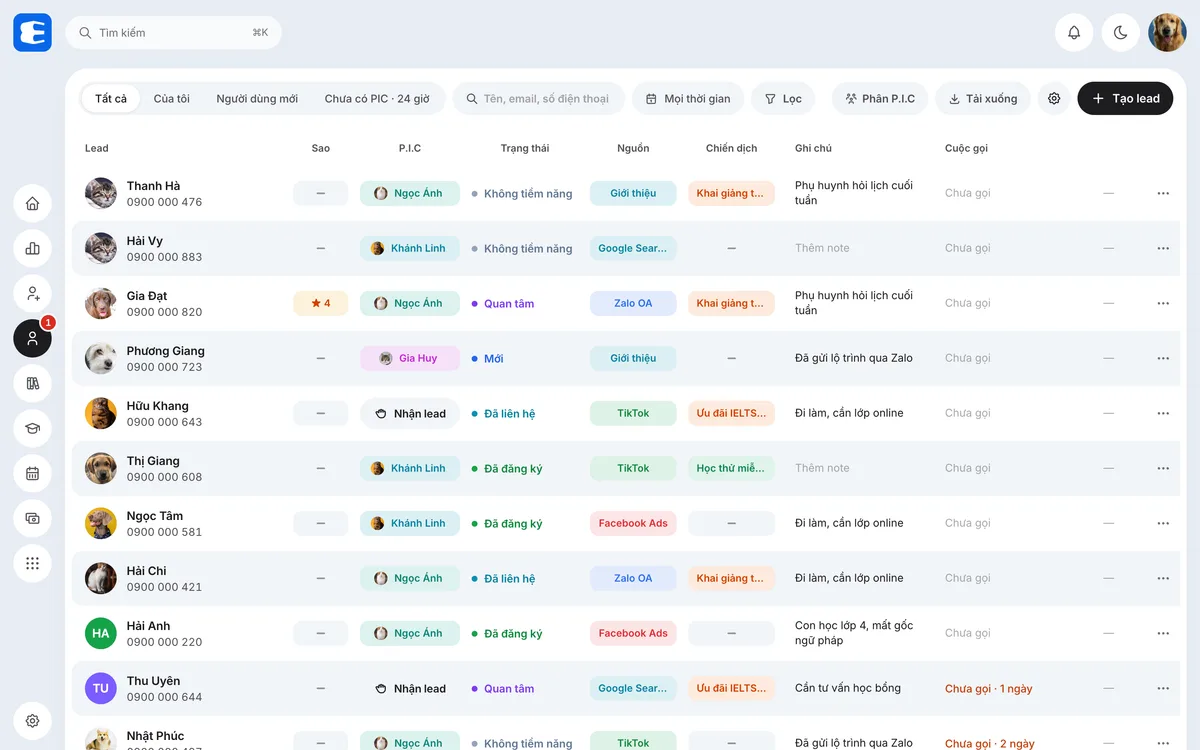
Quyền nhập dữ liệu dành cho chủ trung tâm, quản lý và marketing. Sau khi nhập, lọc theo ngày nhập để chia lead cho sale một lượt. Bạn có thể dùng thử Eduto 14 ngày và nhập thử chính file của trung tâm; sau 14 ngày nếu chưa đăng ký, tài khoản chuyển sang chế độ chỉ xem và dữ liệu vẫn được giữ.
Câu hỏi thường gặp
Có nhập được lịch sử đóng học phí từng lần không?
Trình nhập file của Eduto mang vào hồ sơ học viên và lead, không mang lịch sử thu tiền. Cách thực tế là nhập số dư tại ngày chốt cho từng đăng ký đang học, còn từng lần thu cũ giữ trong file lưu trữ. Khi phụ huynh hỏi lại khoản đóng năm ngoái, kế toán mở file lưu trữ.
File của tôi có 5.000 dòng thì sao?
Chia thành 3 lần, mỗi lần tối đa 2.000 dòng. Nên chia theo nhóm có nghĩa (đang học, lead gần đây, học viên cũ) thay vì cắt ngang theo số dòng, để dễ đối chiếu và dễ gắn trạng thái.
Dòng không có số điện thoại có nhập được không?
Được nếu có email. Dòng không có cả số điện thoại lẫn email sẽ bị báo lỗi, vì phần mềm không có cách nào nhận ra người đó và kiểm tra trùng. Với học viên cũ không còn thông tin liên lạc, giữ trong file lưu trữ là đủ.
Nhập sai thì có làm lại được không?
Nhập lại cùng file sẽ bị báo trùng toàn bộ, vì các số điện thoại đã có. Nên sửa trực tiếp trên hồ sơ nếu số lỗi ít. Đây là lý do nên nhập thử 20 dòng trước: sai ở 20 dòng sửa tay trong 10 phút, sai ở 800 dòng thì mất cả ngày.
Có cần nhờ bên phần mềm chuyển dữ liệu giúp không?
Với trung tâm dưới 1.000 người và dữ liệu tương đối gọn, tự làm theo 5 bước trên là được và bạn sẽ hiểu dữ liệu của mình hơn. Nếu file quá rối hoặc có nhiều chi nhánh ghi theo các kiểu khác nhau, gửi câu hỏi kèm mô tả cấu trúc file (không gửi dữ liệu thật) về [email protected] để được gợi ý cách gộp.

Đội ngũ xây dựng Eduto, phần mềm quản lý trung tâm đào tạo. Góp ý bài viết: [email protected]